En esta ocasión les comparto como configurar un subdominio para acceder al DSM de Synology.
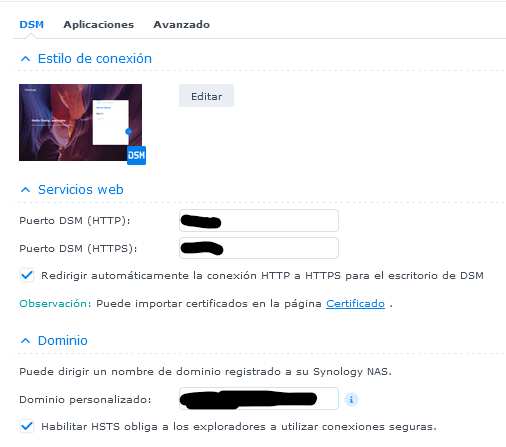
El primer paso es ingresar al panel de control de su dispositivo Synology, a la opción “Portal de Inicio”.
En la sección Dominio, ingresa tu subdominio personalizado, por ejemplo: MiSubdominio.MiSitio.com
Posteriormente, en el panel de control dirígete a la opción “Seguridad / Certificado”.
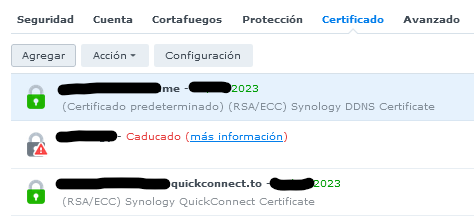
Selecciona la opción “Agregar” para agregar o importar un certificado para el subdominio que configuraste a tu DSM.
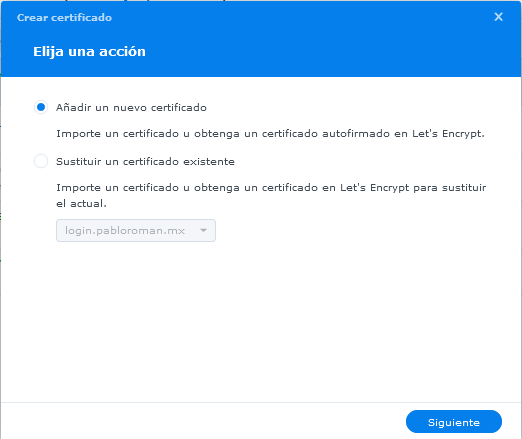
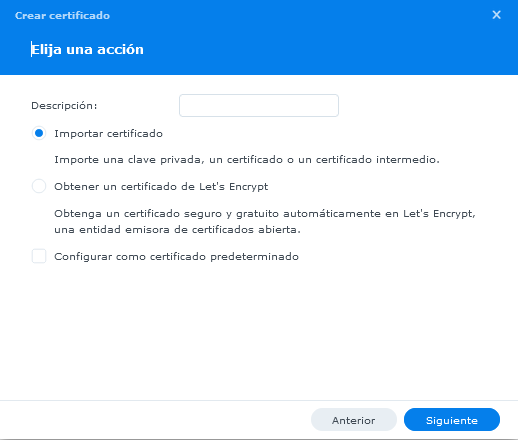
Puedes crearlo con Let’s Encrypt o importarlo, en caso de que ya cuentes con un certificado para ese dominio.
También requerirás crear el subdominio con la herramienta de tu proveedor de DNS y esperar al menos 24 horas a que se propague por internet la dirección del nuevo subdominio.
Una configuración similar aplica para asignar un subdominio a la consola de alguna aplicación de nuestra DiskStation, por ejemplo: Download Station, Video Station, etc…
Espero les sea de utilidad.
